文字
编辑 Word 文档、论文与合同,支持批注、修订和目录排版。
一个账号,连接你的每块屏幕
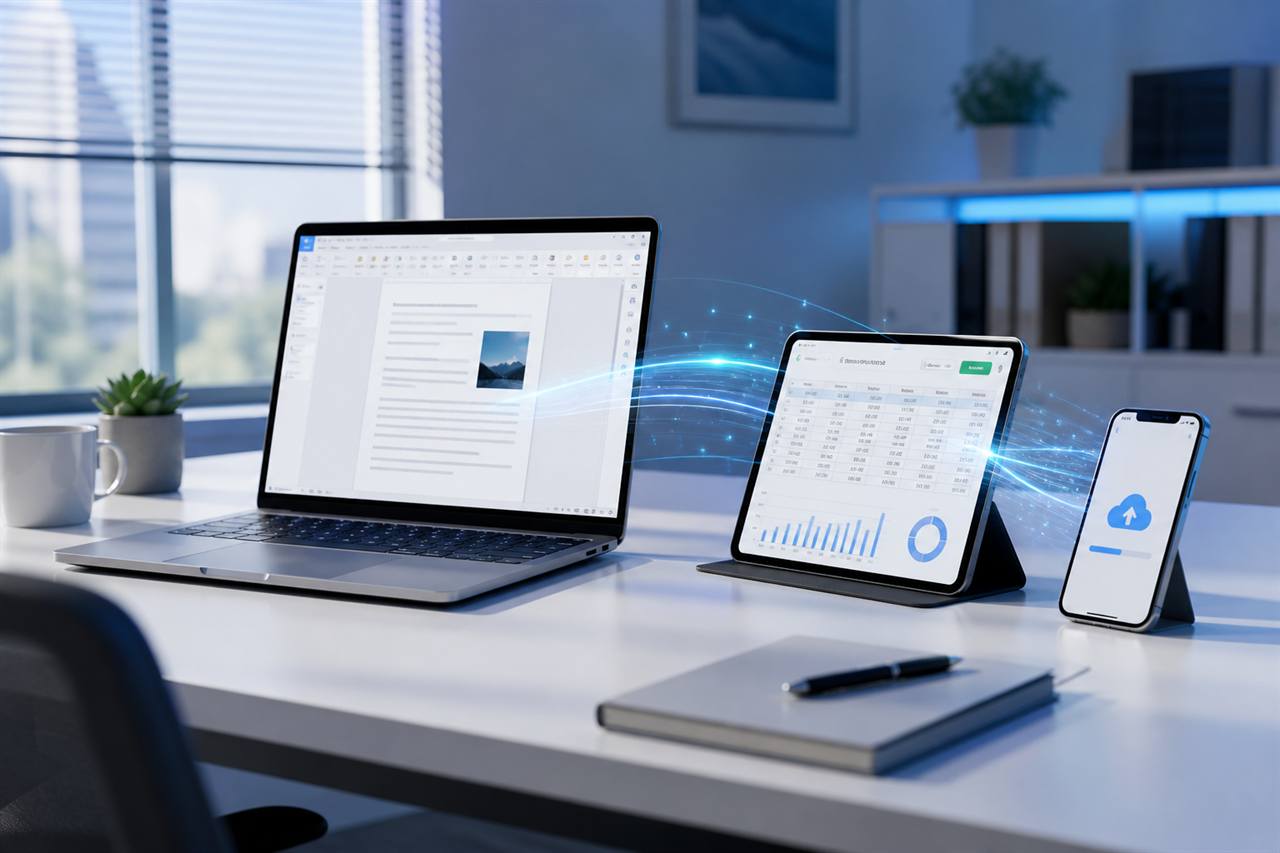
在电脑开始文档,在手机继续批注,在平板完成演示。WPS Office 让文件、版本和协作进度沿同一条安全链路实时衔接。

真实同步步骤
在电脑、手机和平板登录你的 WPS 账号。
文件变更自动上传,并保留历史版本。
打开任意设备,直接从最新进度继续。
核心能力
一套应用覆盖常用办公格式,减少工具切换和版本来回传递。
编辑 Word 文档、论文与合同,支持批注、修订和目录排版。
公式、图表与数据透视,让复杂数据更清晰。
多人在线编辑 PPT,跨端播放与修改。
阅读、标注、转换与签署一站完成。
链接分享、权限设置、历史版本与多人协作集中管理。
辅助撰写、内容总结和数据理解,把时间留给判断与创造。
全平台覆盖
界面针对不同屏幕优化,文档格式与编辑进度保持一致。
适合完整桌面办公与复杂文档处理。
下载 Windows 版适配 macOS 使用习惯与高分辨率显示。
下载 Mac 版随时查看、编辑、扫描与分享文件。
下载 Android 版在 iPhone 与 iPad 上无缝继续工作。
下载 iOS 版适合每一种工作节奏
通勤查看文件、到工位继续编辑,重要资料不再散落在聊天记录里。
课堂记录、论文写作与小组演示统一存储,随时找回历史版本。
统一成员、文档和权限,让跨部门协作有序、可控、可追溯。
来自真实工作场景
“上午在公司整理表格,客户现场直接用手机打开最新版,再也不用确认文件名。”
“小组成员能同时修改演示文稿,老师反馈后也可以快速回到上一版。”
“团队文档集中后,权限和交接都更清楚,新成员能迅速接上项目。”
选择适合的方案
保存到云文档后,登录同一账号的设备可获取最新版本;编辑前建议保持网络连接。
云文档支持历史版本查看与恢复,具体可用范围以账号方案为准。
可按成员设置查看、编辑与分享权限,并通过组织管理减少文件外泄风险。